Calculatrice commandée par la carte Arduino UNO
Plan de tutoriel
1- Présentation du projet
2- Matériel nécessaire
3- Schéma de câblage de la calculatrice
4- Programmation de la carte Arduino UNO
Présentation du projet
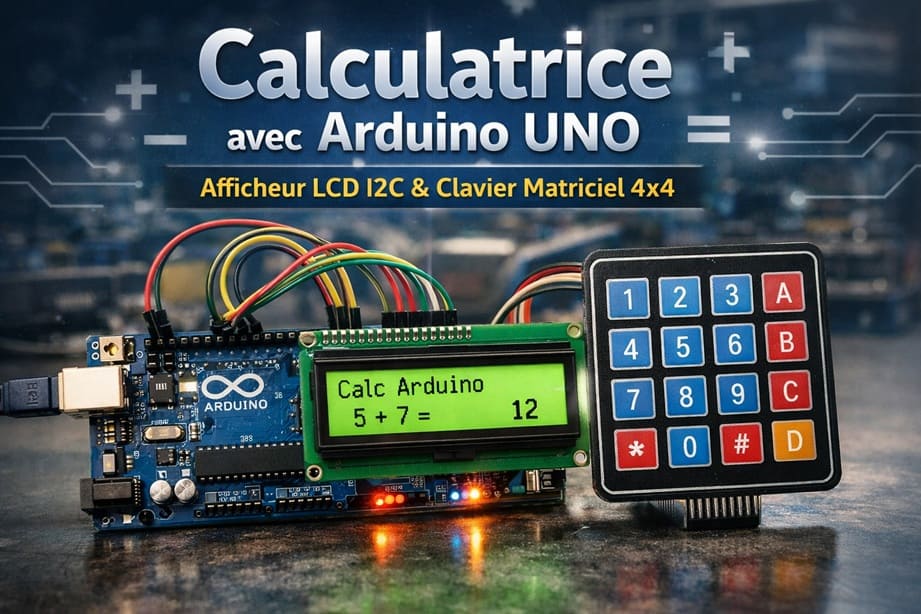
Ce projet consiste à réaliser une calculatrice électronique basée sur la carte Arduino UNO, utilisant un afficheur LCD I2C pour afficher les données et un clavier matriciel 4×4 pour la saisie des nombres et des opérations.
Cette calculatrice permet à l’utilisateur d’entrer deux nombres, de choisir une opération mathématique (addition, soustraction, multiplication ou division), puis d’afficher le résultat directement sur l’écran LCD.
La carte Arduino UNO joue le rôle d’unité centrale : elle lit les touches pressées sur le clavier matriciel, traite les données et effectue les calculs nécessaires.
L’afficheur LCD I2C facilite l’affichage des informations tout en réduisant le nombre de connexions grâce à la communication I2C.
Le clavier matriciel 4×4 sert d’interface utilisateur, permettant la saisie des chiffres et la sélection des opérateurs.
Ce projet est idéal pour les débutants et les élèves souhaitant apprendre les bases de la programmation Arduino, la gestion des entrées/sorties, l’utilisation du protocole I2C et l’interfaçage de périphériques électroniques.
Il constitue également une excellente application pratique combinant électronique et programmation pour créer un système interactif réel.
Matériel nécessaire
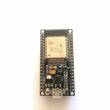
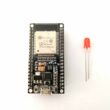
1- Carte ESP32
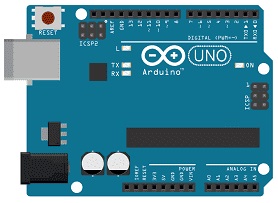
La carte Arduino UNO est le composant principal de la calculatrice. Elle agit comme le cerveau du système.
2. Clavier matriciel 4×4
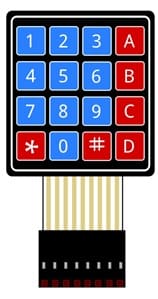
Le clavier matriciel 4×4 est utilisé pour la saisie des données.
3. Afficheur LCD I2C
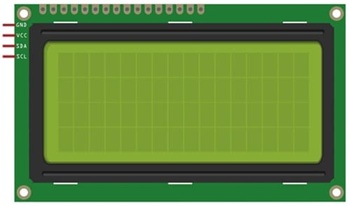
L’afficheur LCD I2C sert à afficher les nombres saisis, les opérations choisies et le résultat final.
4. Câbles de Connexion (Jumper Wires)
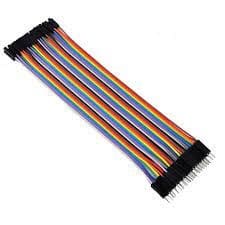
Les fils de connexion assurent la liaison entre la carte Arduino UNO, le clavier et l’afficheur LCD. Ils permettent de relier les broches d’entrée/sortie et d’alimentation.
6- Breadboard (Plaque d'essai) :
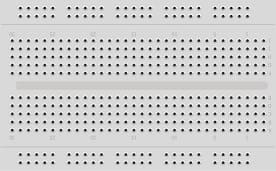
Une breadboard est utile pour créer un circuit temporaire et connecter facilement les composants entre eux.
Schéma de câblage de la calculatrice
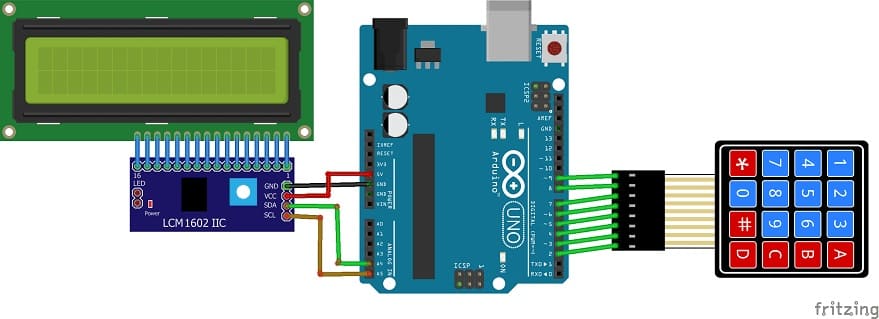
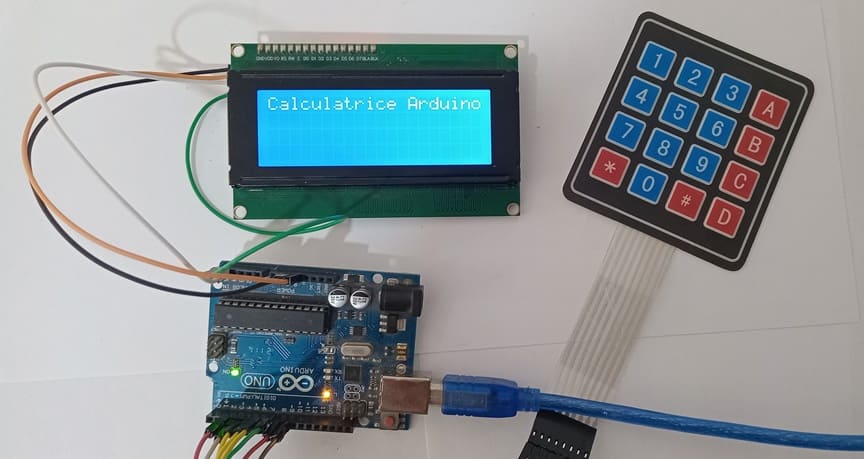
1- Connexion du clavier matriciel 4×4 à la carte Arduino UNO
| Clavier 4×4 | Carte Arduino UNO |
|---|---|
| Ligne 1 | pin 2 |
| Ligne 2 | pin 3 |
| Ligne 3 | pin 4 |
| Ligne 4 | pin 5 |
| Colonne 1 | pin 6 |
| Colonne 2 | pin 7 |
| Colonne 3 | pin 8 |
| Colonne 4 | pin 9 |
2- Connexion de l’afficheur LCD I2C à la carte Arduino UNO
| Afficheur LCD I2C | Carte Arduino UNO |
|---|---|
| VCC | 5V |
| GND | GND |
| SDA | pin A4 |
| SCL | pin A4 |
Programmation de la carte Arduino UNO
Ce programme Arduino permet à la carte Arduin UNO de piloter l’ensemble du système de la calculatrice. Il assure la lecture des touches du clavier matriciel, le traitement des opérations mathématiques et l’affichage des résultats sur l’écran LCD I2C.
On commence par l’importation de la bibliothèque LiquidCrystal_I2C dédiées à l'afficheur LCD I2C et la bibliothèque Keypad pour le clavier matriciel 4x4.
|
1 2 3 4 5 6 7 8 9 10 11 12 13 14 15 16 17 18 19 20 21 22 23 24 25 26 27 28 29 30 31 32 33 34 35 36 37 38 39 40 41 42 43 44 45 46 47 48 49 50 51 52 53 54 55 56 57 58 59 60 61 62 63 64 65 66 67 68 69 70 71 72 73 74 75 76 77 78 79 80 81 82 83 84 85 86 87 88 89 90 91 92 93 94 95 96 97 98 99 100 101 102 103 104 105 106 107 108 109 110 111 112 113 114 115 116 117 118 119 120 121 122 123 124 125 126 127 128 129 130 131 132 133 134 135 136 137 138 139 140 141 142 143 144 145 146 147 148 149 150 151 152 153 154 155 156 157 158 159 160 161 162 163 164 165 166 167 168 169 170 171 172 173 174 175 176 |
#include <Wire.h> // Bibliothèque pour la communication I2C #include <LiquidCrystal_I2C.h> // Bibliothèque pour contrôler l'afficheur LCD I2C #include <Keypad.h> // Bibliothèque pour gérer le clavier matriciel // ---------------- LCD ---------------- // Création d'un objet lcd avec adresse I2C 0x27, 20 colonnes et 4 lignes LiquidCrystal_I2C lcd(0x27, 20, 4); // ---------------- Clavier ---------------- // Définition du nombre de lignes et colonnes du clavier const byte ROWS = 4; const byte COLS = 4; // Tableau contenant les caractères de chaque touche du clavier char keys[ROWS][COLS] = { {'1','2','3','+'}, {'4','5','6','-'}, {'7','8','9','*'}, {'C','0','=','/'} }; // Définition des broches Arduino connectées aux lignes du clavier byte rowPins[ROWS] = {9, 8, 7, 6}; // Définition des broches Arduino connectées aux colonnes du clavier byte colPins[COLS] = {5, 4, 3, 2}; // Création de l'objet clavier Keypad keypad = Keypad(makeKeymap(keys), rowPins, colPins, ROWS, COLS); // ---------------- Variables ---------------- // Variable pour stocker l'expression mathématique saisie par l'utilisateur String expression = ""; // ---------------- SETUP ---------------- void setup() { lcd.init(); // Initialisation de l'afficheur LCD lcd.backlight(); // Activation du rétroéclairage lcd.clear(); // Effacement de l'écran // Affichage du message de démarrage lcd.setCursor(0,0); lcd.print("Calculatrice Arduino"); delay(10000); // Attendre 10 secondes lcd.clear(); // Effacer l'écran } // ---------------- Fonction de calcul ---------------- float calculer(String exp) { // Tableaux pour stocker les nombres et les opérateurs float nombres[10]; char ops[10]; int nCount = 0; // Compteur de nombres int oCount = 0; // Compteur d'opérateurs // ---- Découpage de l'expression ---- // Exemple : "12+3*4" // nombres = {12,3,4} // ops = {'+','*'} String temp = ""; for (int i = 0; i < exp.length(); i++) { char c = exp[i]; // Si le caractère est un chiffre, on l'ajoute au nombre temporaire if (isdigit(c)) { temp += c; } // Sinon c'est un opérateur else { nombres[nCount++] = temp.toFloat(); // Stocker le nombre ops[oCount++] = c; // Stocker l'opérateur temp = ""; // Réinitialiser } } // Ajouter le dernier nombre nombres[nCount++] = temp.toFloat(); // ---- Priorité * et / ---- // Calculer les multiplications et divisions en premier for (int i = 0; i < oCount; i++) { if (ops[i] == '*' || ops[i] == '/') { float res; if (ops[i] == '*') res = nombres[i] * nombres[i+1]; else res = nombres[i] / nombres[i+1]; // Remplacer les deux nombres par le résultat nombres[i] = res; // Décaler les nombres vers la gauche for (int j = i + 1; j < nCount - 1; j++) nombres[j] = nombres[j + 1]; // Décaler les opérateurs vers la gauche for (int j = i; j < oCount - 1; j++) ops[j] = ops[j + 1]; nCount--; oCount--; i--; } } // ---- Calcul des additions et soustractions ---- float resultat = nombres[0]; for (int i = 0; i < oCount; i++) { if (ops[i] == '+') resultat += nombres[i+1]; if (ops[i] == '-') resultat -= nombres[i+1]; } return resultat; // Retourner le résultat final } // ---------------- LOOP ---------------- void loop() { // Lire la touche pressée char touche = keypad.getKey(); // Si une touche est pressée if (touche) { // ---- Touche C : Effacer ---- if (touche == 'C') { expression = ""; // Effacer l'expression lcd.clear(); // Effacer l'écran } // ---- Touche = : Calculer ---- else if (touche == '=') { // Vérifier que l'expression n'est pas vide if (expression.length() > 0) { float res = calculer(expression); // Calculer le résultat lcd.setCursor(0,2); lcd.print("= "); lcd.print(res); // Afficher le résultat expression = ""; // Réinitialiser l'expression } } // ---- Autres touches : ajouter à l'expression ---- else { expression += touche; // Ajouter la touche à l'expression lcd.setCursor(0,0); lcd.print(expression); // Afficher l'expression } } } |
Grâce à ce programme, la carte Arduino UNO devient une calculatrice fonctionnelle, capable d’interagir avec l’utilisateur via un clavier matriciel et un écran LCD I2C.
0 commentaire
laisser un commentaire
Passion de robotique

Tutoriels récents

Atelier robotique
Tutoriels populaires
Construction des robots
Tutoriels plus commentés
Bras robotique

Categories
Maison intelligente