Evaluation et consultation – Bac pratique – Section informatique – 2025

Sujet (Python et Qt Designer - Bac 2025)
Dans le but de faciliter l’évaluation automatique en programmation, on se propose de concevoir une application intégrant deux interfaces graphiques :
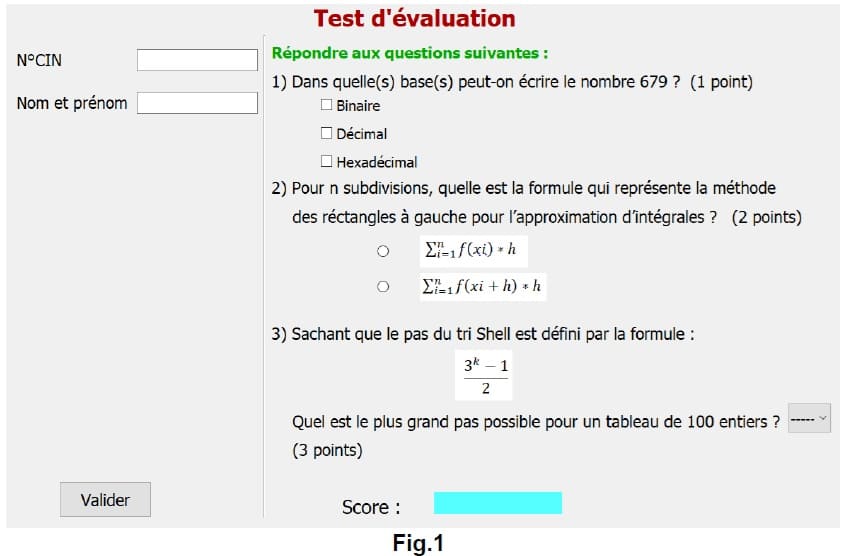
"Interface_Candidat.ui" (voir la figure Fig.1 de l’annexe) : destinée aux candidats et permet de tester leurs compétences en programmation. Les réponses des candidats sont enregistrées dans un fichier d’enregistrements nommé "Reponses.dat". Chaque enregistrement de ce fichier est formé des champs suivants :
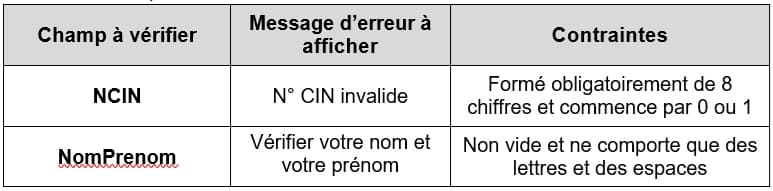
- NCIN : Le numéro de la carte d’identité nationale d’un candidat qui doit être formé de 8 chiffres et commence obligatoirement par 0 ou 1.
- NomPrenom : Le nom et le prénom d’un candidat doit être une chaine de caractères non vide composée uniquement de lettres et d’espaces.
- Score : Le score obtenu par un candidat.
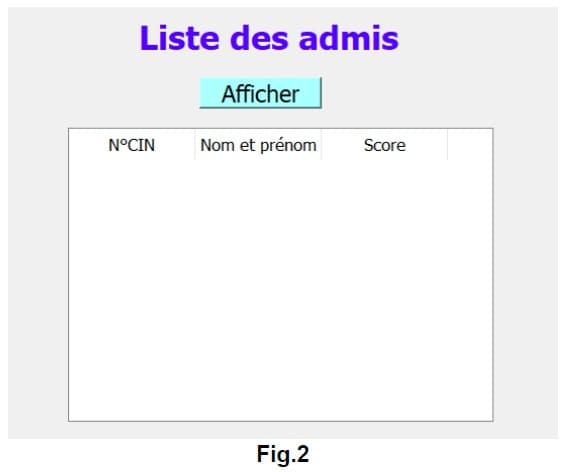
"Interface_Consultation.ui" (voir la figure Fig.2 de l’annexe) : destinée aux évaluateurs et permet de consulter les scores réalisés par les candidats.
Travail demandé :
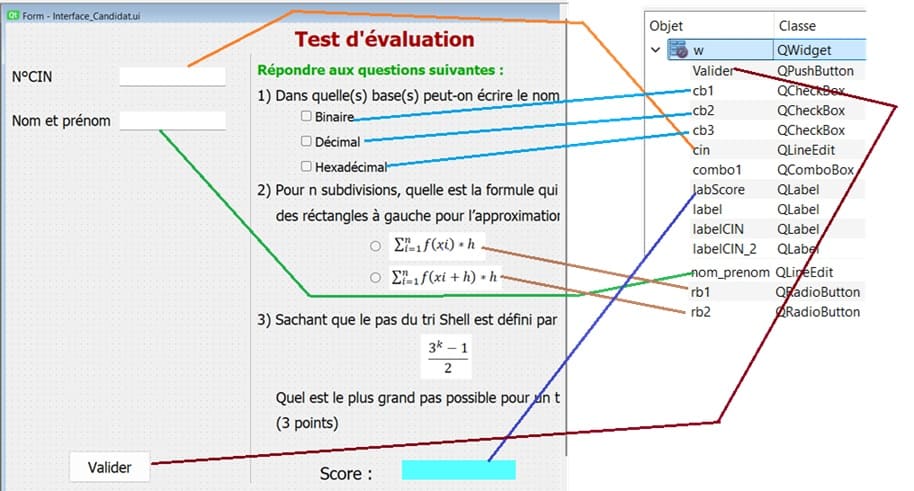
1- En se basant sur la figure 1 de l’annexe, compléter l’interface graphique "Interface_Candidat.ui" par les éléments "Line Edit" et "Label" manquants.
2- Apporter les modifications nécessaires au fichier "py" afin de réaliser les actions suivantes :
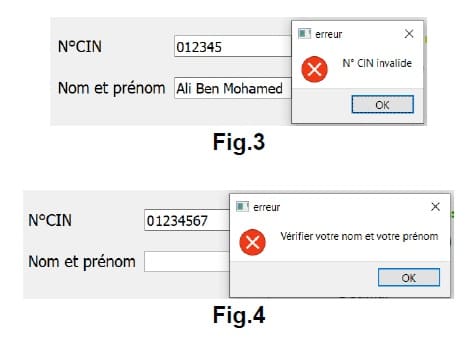
a) Développer le module "Verif" qui permet de tester la validité des informations saisies et d’afficher un message d’erreur (voir les figures 3 et Fig.4 de l’annexe) selon les contraintes indiquées dans le tableau suivant :
b) Développer le module "Ajouter" qui s’exécute suite au clic sur le bouton "Valider" et qui permet :
- de récupérer le NCIN et le NomPrenom d’un candidat et de faire appel au module "Verif" pour les valider,
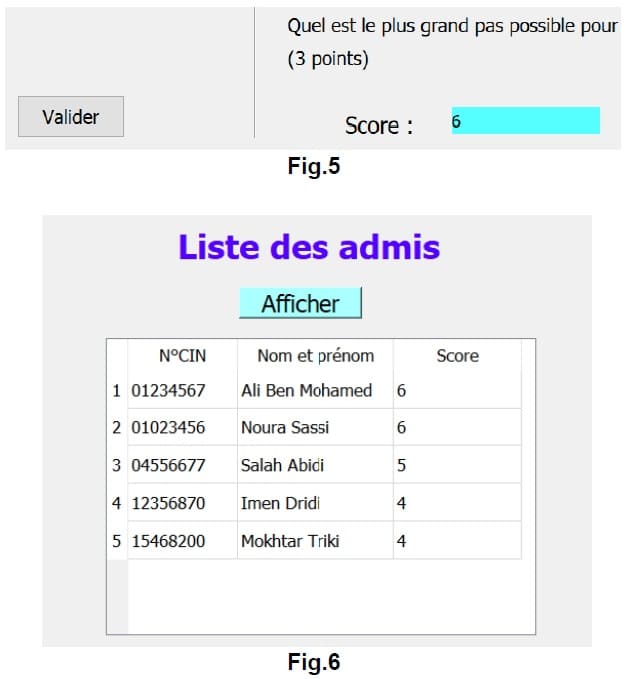
- de calculer et d’afficher, dans le label dédié à l’affichage, le Score obtenu par le candidat (voir la figure Fig.5 de l’annexe),
- d’ajouter les informations du candidat (NCIN, NomPrenom et Score) dans le fichier "Reponses.dat".
NB : Le score d’un candidat est obtenu en additionnant les notes attribuées aux réponses du candidat selon le barème indiqué pour chaque question (voir la figure Fig.1 de l’annexe), sachant que :
- pour la question 1, les cases "Décimal" et "Hexadécimal" doivent être cochées
- pour la question 2, la première proposition doit être cochée
- pour la question 3, la réponse correcte est "40"
c) Compléter le programme principal par le nom de l’interface, les noms du bouton et du module adéquats.
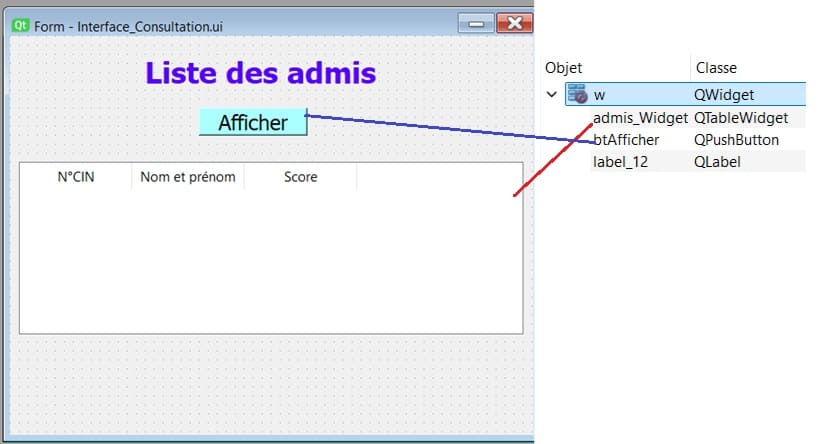
- En se basant sur la figure 2 de l’annexe, compléter l’interface graphique "Interface_Consultation.ui" par les éléments manquants.
- Apporter les modifications nécessaires au fichier "py" afin de développer le module "Afficher" qui s’exécute suite au clic sur le bouton "Afficher" et qui permet d’afficher dans l’objet "Table Widget" la liste des candidats admis dans l’ordre croissant du Score, sachant qu’un candidat est déclaré admis si son Score est supérieur ou égal à 3. Pour chaque candidat admis, on affiche le NCIN, le NomPrenom et le Score (voir la figure Fig.6 de l’annexe).
Annexe :
L'interface graphique "Interface_Evaluation.ui"
a- Ouvrez Qt Designer et créez un nouveau fichier de type Main Window.
b- Ajoutez ces widgets :
- QLineEdit : nommé "cin" pour saisir l'identificateur de l'élève.
- QLineEdit : nommé "nom_prenom" pour saisir le nom et le prénom de l'élève.
- QCheckBox : case intitulé "cb1" contenant la première proposition de la question N°1.
- QCheckBox : case intitulé "cb2" contenant la deuxième proposition de la question N°1.
- QCheckBox : case intitulé "cb3" contenant la troisième proposition de la question N°1.
- QCheckBox : case intitulé "rb1" contenant la première proposition de la question N°2.
- QCheckBox : case intitulé "rb2" contenant la deuxième proposition de la question N°2.
- QLabel nommé "lapExp" contenant l'opération mathématique.
- QPushButton : nommé "Valider" pour lancer la validation de la réponse de l'élève.
- QLabel nommé "lapScore" contenant le score.
Contenu du fichier Candidat.py
|
1 2 3 4 5 6 7 8 9 10 11 12 13 14 15 16 17 18 19 20 21 22 23 24 25 26 27 28 29 30 31 32 33 34 35 36 37 38 39 40 41 42 43 44 45 46 47 48 49 50 51 52 53 54 55 56 57 58 59 60 61 62 63 64 65 66 67 68 69 70 71 72 73 74 75 76 77 78 79 80 81 82 83 84 85 86 87 88 89 90 91 92 93 94 95 96 97 98 99 100 101 102 103 104 105 106 107 108 109 110 111 112 113 114 115 116 117 118 119 120 121 122 123 124 125 126 |
# Importation des composants graphiques PyQt5 from PyQt5.QtWidgets import * from PyQt5.uic import * # Importation des fonctions de sauvegarde et de lecture binaire from pickle import dump, load # Importation du type tableau (non utilisé ici, mais souvent demandé) from numpy import array # -------------------------------------------------- # Déclaration de l'enregistrement candidat # Il contient : # - NCIN : numéro de carte d’identité # - NomPrenom : nom et prénom du candidat # - Score : score obtenu # -------------------------------------------------- candidat = dict( NCIN=str(), NomPrenom=str(), Score=int() ) # -------------------------------------------------- # Fonction de vérification du numéro CIN # - doit contenir exactement 8 chiffres # - le premier chiffre doit être 0 ou 1 # -------------------------------------------------- def verif_cin(cin): if (len(cin) == 8) and (cin[0] in ['0', '1']): i = 1 # Vérifier que les caractères restants sont des chiffres while (i < len(cin) - 1) and ('0' <= cin[i] <= '9'): i = i + 1 return ('0' <= cin[i] <= '9') else: return False # -------------------------------------------------- # Fonction de vérification du nom et prénom # - ne doit pas être vide # - contient uniquement des lettres et des espaces # -------------------------------------------------- def verif_nom_prenom(nom_prenom): if len(nom_prenom) != 0: i = 0 while (i < len(nom_prenom) - 1) and ( ('A' <= nom_prenom[i].upper() <= 'Z') or (nom_prenom[i] == ' ')): i = i + 1 return (('A' <= nom_prenom[i].upper() <= 'Z') or (nom_prenom[i] == ' ')) else: return False # -------------------------------------------------- # Fonction globale de vérification # - vérifie le CIN et le nom/prénom # - affiche un message d’erreur si invalide # -------------------------------------------------- def verif(cin, nom_prenom): if not verif_cin(cin): QMessageBox.critical(w, 'Erreur', "N° CIN invalide") if not verif_nom_prenom(nom_prenom): QMessageBox.critical(w, 'Erreur', "Vérifier votre nom et votre prénom") return verif_cin(cin) and verif_nom_prenom(nom_prenom) # -------------------------------------------------- # Fonction exécutée lors du clic sur le bouton Valider # -------------------------------------------------- def ajouter(): # Récupération des données saisies cin = w.cin.text() nom_prenom = w.nom_prenom.text() # Vérification des données if verif(cin, nom_prenom): score = 0 # Calcul du score selon les choix if w.cb1.isChecked() and w.cb2.isChecked(): score = score + 1 if w.rb1.isChecked(): score = score + 2 if w.combo1.currentText() == '40': score = score + 3 # Affichage du score dans l’interface w.labScore.setText(str(score)) # Ouverture du fichier binaire en ajout f_reponse = open("Réponses.dat", "ab") # Remplissage du dictionnaire candidat candidat['NCIN'] = cin candidat['NomPrenom'] = nom_prenom candidat['Score'] = score # Enregistrement du candidat dans le fichier dump(candidat, f_reponse) # Fermeture du fichier f_reponse.close() # -------------------------------------------------- # Programme principal # -------------------------------------------------- app = QApplication([]) # Chargement de l’interface graphique w = loadUi("Interface_Candidat.ui") w.show() # Association du bouton Valider à la fonction ajouter w.Valider.clicked.connect(ajouter) # Lancement de l’application app.exec() |
L'interface graphique "Interface_Consultation.ui"
a- Ouvrez Qt Designer et créez un nouveau fichier de type Main Window.
b- Ajoutez ces widgets :
- QPushButton : bouton intitulé "btAfficher" pour afficher la liste des candidats admis dans l’ordre croissant du Score.
- QTableWidget nommé "admis_Widget" contenant la liste des candidats admis dans l’ordre croissant du Score.
Contenu du fichier Consultation.py
|
1 2 3 4 5 6 7 8 9 10 11 12 13 14 15 16 17 18 19 20 21 22 23 24 25 26 27 28 29 30 31 32 33 34 35 36 37 38 39 40 41 42 43 44 45 46 47 48 49 50 51 52 53 54 55 56 57 58 59 60 61 62 63 64 65 66 67 68 69 70 71 72 73 74 75 76 77 78 79 80 81 82 83 84 85 86 87 88 89 90 91 92 93 94 95 96 97 98 99 100 101 102 103 104 105 106 107 108 109 110 111 112 113 114 115 116 |
# Importation des composants graphiques PyQt5 from PyQt5.QtWidgets import * from PyQt5.uic import * # Importation des fonctions de sauvegarde et de lecture binaire from pickle import dump, load # Importation du type tableau from numpy import array # -------------------------------------------------- # Déclaration de l'enregistremnt candidat # Chaque candidat contient : # - NCIN : numéro de carte d’identité # - NomPrenom : nom et prénom # - Score : score obtenu # -------------------------------------------------- candidat = dict( NCIN=str(), NomPrenom=str(), Score=int() ) # Tableau pouvant contenir jusqu’à 50 candidats admis t = array([{}] * 50) # -------------------------------------------------- # Procédure de tri du tableau t selon le score # Tri décroissant (du plus grand score au plus petit) # Méthode : tri par sélection # -------------------------------------------------- def tri(t, n): for i in range(n - 1): max = i for j in range(i, n): # Recherche de l’indice du score maximum if t[max]['Score'] < t[j]['Score']: max = j # Échange des deux candidats si nécessaire if max != i: temp = t[i] t[i] = t[max] t[max] = temp # -------------------------------------------------- # Procédure qui remplit le QTableWidget # avec les candidats admis # -------------------------------------------------- def remplir_tablewidget(t, n): for i in range(n): # Ajuster le nombre de lignes du tableau w.admis_Widget.setRowCount(i + 1) # Remplissage des colonnes w.admis_Widget.setItem(i, 0, QTableWidgetItem(t[i]['NCIN'])) w.admis_Widget.setItem(i, 1, QTableWidgetItem(t[i]['NomPrenom'])) w.admis_Widget.setItem(i, 2, QTableWidgetItem(str(t[i]['Score']))) # -------------------------------------------------- # Fonction exécutée lors du clic sur le bouton Afficher # -------------------------------------------------- def afficher(): # Ouverture du fichier binaire en lecture f_reponses = open("Réponses.dat", "rb") n = 0 # Compteur de candidats admis while True: try: # Initialisation d’un dictionnaire candidat candidat = dict( NCIN=str(), NomPrenom=str(), Score=int() ) # Lecture d’un candidat depuis le fichier candidat = load(f_reponses) # Vérifier si le candidat est admis (score ≥ 3) if candidat['Score'] >= 3: t[n] = candidat n = n + 1 except EOFError: # Fin du fichier atteinte break # Fermeture du fichier f_reponses.close() # Tri des candidats admis par score décroissant tri(t, n) # Affichage des candidats dans le tableau remplir_tablewidget(t, n) # -------------------------------------------------- # Programme principal # -------------------------------------------------- app = QApplication([]) # Chargement de l’interface graphique w = loadUi("Interface_Consultation.ui") w.show() # Lier le bouton Afficher à la fonction afficher w.btAfficher.clicked.connect(afficher) # Lancement de l’application app.exec() |
1 commentaire

xem sex việt nam full hd 15-03-2626
Howdy! I know this is kinda off topic however I'd figured I'd ask. Would you be interested in exchanging links or maybe guest authoring a blog post or vice-versa? My blog addresses a lot of the same topics as yours and I feel we could greatly benefit from each other. If you happen to be interested feel free to send me an e-mail. I look forward to hearing from you! Terrific blog by the way!
laisser un commentaire
Passion de robotique

Tutoriels récents



Atelier robotique

Tutoriels populaires
Construction des robots
Tutoriels plus commentés

Bras robotique

Categories
Maison intelligente