Calculatrice commandée par la carte ESP32
Plan de tutoriel
1- Présentation du projet
2- Matériel nécessaire
3- Schéma de câblage du système
4- Programmation de la carte ESP32
Présentation du projet
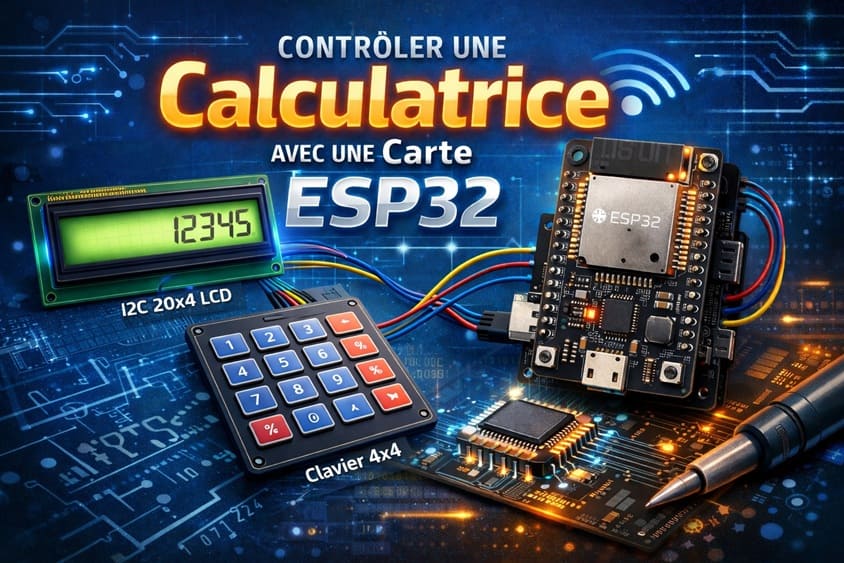
Ce projet a pour objectif de concevoir et programmer une calculatrice électronique basée sur la carte ESP32, en utilisant un afficheur LCD I2C 20x4 pour l’affichage et un clavier matriciel 4x4 pour la saisie des données, le tout programmé en MicroPython.
L’ESP32 assure la gestion des entrées du clavier, le traitement des opérations arithmétiques (addition, soustraction, multiplication et division) ainsi que l’affichage clair des nombres et des résultats sur l’écran LCD via la communication I2C.
Ce projet permet de comprendre l’interfaçage des composants électroniques, la lecture d’un clavier matriciel, la communication I2C et la programmation embarquée, tout en développant la logique algorithmique nécessaire à la réalisation d’un système interactif complet.
Matériel nécessaire
1- Carte ESP32
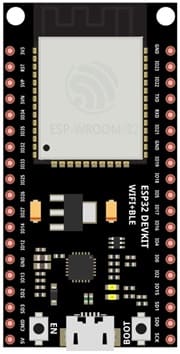
La carte ESP32 est une carte électronique programmable qui constitue le cœur du système.
2. Clavier matriciel 4×4
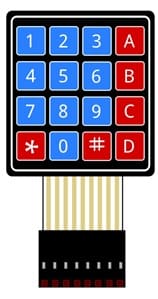
Le clavier matriciel 4×4 est utilisé pour la saisie des données.
3. Afficheur LCD I2C
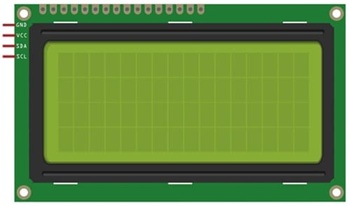
L’afficheur LCD I2C sert à afficher les nombres saisis, les opérations choisies et le résultat final.
4. Câbles de Connexion (Jumper Wires)
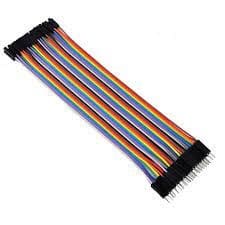
Les fils de connexion assurent la liaison entre la carte ESP32, le clavier et l’afficheur LCD. Ils permettent de relier les broches d’entrée/sortie et d’alimentation.
6- Breadboard (Plaque d'essai) :
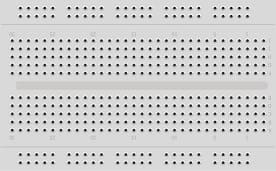
Une breadboard est utile pour créer un circuit temporaire et connecter facilement les composants entre eux.
Schéma de câblage du système
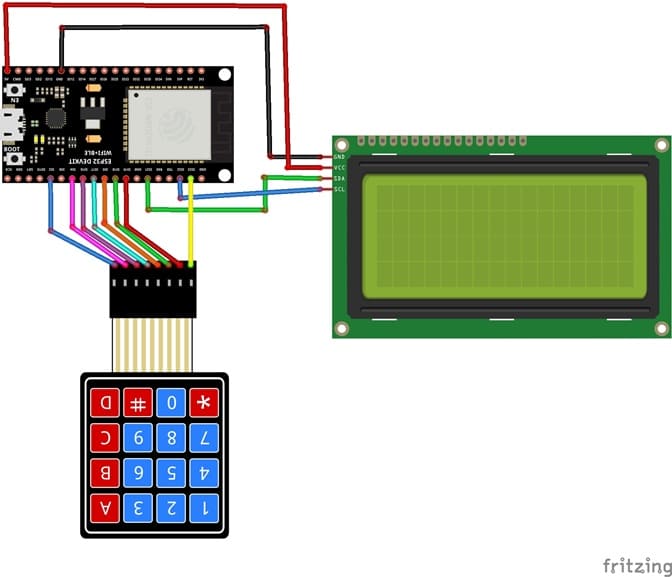
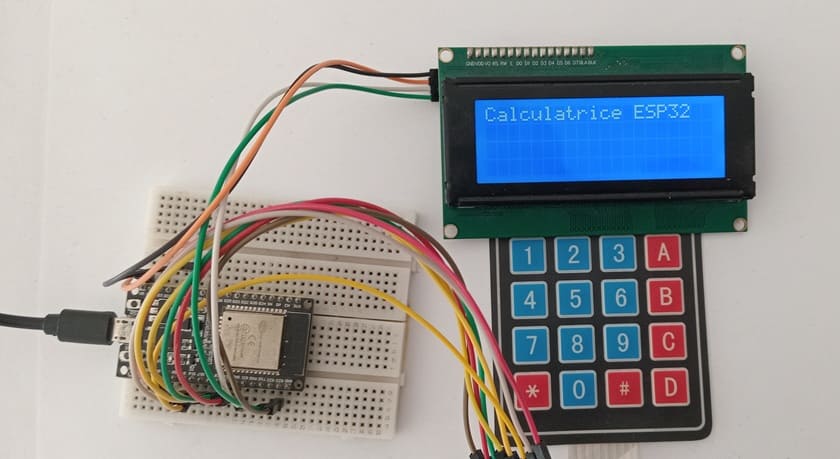
1- Connexion du clavier matriciel 4×4 à la carte ESP32
| Clavier 4×4 | Carte ESP32 |
|---|---|
| Ligne 1 | GPIO 23 |
| Ligne 2 | GPIO 19 |
| Ligne 3 | GPIO 18 |
| Ligne 4 | GPIO 5 |
| Colonne 1 | GPIO 17 |
| Colonne 2 | GPIO 16 |
| Colonne 3 | GPIO 5 |
| Colonne 4 | GPIO 2 |
2- Connexion de l’afficheur LCD I2C à la carte ESP32
| Afficheur LCD I2C | Carte ESP32 |
|---|---|
| VCC | 5V |
| GND | GND |
| SDA | GPIO 21 |
| SCL | GPIO 22 |
Programmation de la carte ESP32
Le programme MicroPython permet à la carte ESP32 de piloter l’ensemble du système de la calculatrice. Il assure la lecture des touches du clavier matriciel, le traitement des opérations mathématiques et l’affichage des résultats sur l’écran LCD I2C.
On commence par l’importation de ces bibliothèques i2c_lcd et lcd_api → pour afficher les informations sur l’écran LCD I2C
Voici le code en Micropython qui implémente le fonctionnement du système :
|
1 2 3 4 5 6 7 8 9 10 11 12 13 14 15 16 17 18 19 20 21 22 23 24 25 26 27 28 29 30 31 32 33 34 35 36 37 38 39 40 41 42 43 44 45 46 47 48 49 50 51 52 53 54 55 56 57 58 59 60 61 62 63 64 65 66 67 68 69 70 71 72 73 74 75 76 77 78 79 80 81 82 83 84 85 86 87 88 89 90 91 92 93 94 95 96 97 98 99 100 101 102 103 104 105 106 107 108 109 110 111 112 113 114 115 116 117 118 119 |
# Import des bibliothèques nécessaires from machine import Pin, I2C # Pour gérer les broches GPIO et la communication I2C from i2c_lcd import I2cLcd # Bibliothèque pour contrôler l'écran LCD I2C import time # Pour gérer les temporisations # ================= LCD I2C ================= # Adresse I2C du module LCD (souvent 0x27 ou 0x3F) I2C_ADDR = 0x27 # Initialisation du bus I2C : # I2C(0) -> bus I2C numéro 0 # scl=Pin(22) -> broche SCL connectée à GPIO 22 # sda=Pin(21) -> broche SDA connectée à GPIO 21 # 4, 20 -> écran 4 lignes, 20 colonnes lcd = I2cLcd(I2C(0, scl=Pin(22), sda=Pin(21)), I2C_ADDR, 4, 20) # Effacer l'écran lcd.clear() # Afficher un message de démarrage lcd.putstr("Calculatrice ESP32") # ================= CLAVIER 4x4 ================= # Définition des 4 lignes du clavier comme sorties lignes = [ Pin(23, Pin.OUT), Pin(19, Pin.OUT), Pin(18, Pin.OUT), Pin(5, Pin.OUT) ] # Définition des 4 colonnes du clavier comme entrées # Pin.PULL_DOWN active la résistance interne pour éviter les faux signaux colonnes = [ Pin(17, Pin.IN, Pin.PULL_DOWN), Pin(16, Pin.IN, Pin.PULL_DOWN), Pin(4, Pin.IN, Pin.PULL_DOWN), Pin(2, Pin.IN, Pin.PULL_DOWN) ] # Tableau représentant la disposition des touches du clavier touches = [ ['1', '2', '3', '+'], ['4', '5', '6', '-'], ['7', '8', '9', '*'], ['C', '0', '=', '/'] ] # Fonction pour détecter la touche appuyée def lire_touche(): # Parcours des lignes for i in range(4): lignes[i].on() # Activer une ligne à la fois # Vérification des colonnes for j in range(4): if colonnes[j].value(): # Si une colonne détecte un signal lignes[i].off() # Désactiver la ligne return touches[i][j] # Retourner la touche correspondante lignes[i].off() # Désactiver la ligne avant de passer à la suivante return None # Aucune touche détectée # ================= CALCULATRICE ================= # Variable pour stocker l'expression mathématique saisie expression = "" # Boucle principale (fonctionnement continu) while True: # Lire la touche appuyée touche = lire_touche() # Si une touche est détectée if touche: # Petite temporisation pour éviter les doubles lectures (anti-rebond) time.sleep(0.3) # Si la touche est "C" → effacer if touche == 'C': expression = "" # Réinitialiser l'expression lcd.clear() # Effacer l'écran # Si la touche est "=" → calculer le résultat elif touche == '=': try: # Évaluer l'expression mathématique resultat = str(eval(expression)) # Afficher le résultat lcd.clear() lcd.putstr("Resultat :") lcd.move_to(0, 1) # Aller à la deuxième ligne lcd.putstr(resultat) # Permet de continuer le calcul avec le résultat expression = resultat except: # En cas d'erreur (ex: division par zéro) lcd.clear() lcd.putstr("Erreur") expression = "" # Sinon → ajouter la touche à l'expression else: expression += touche # Ajouter le caractère lcd.clear() lcd.putstr(expression) # Petite pause pour stabiliser la lecture time.sleep(0.1) |
Grâce à ce programme MicroPython, la carte ESP32 devient une calculatrice fonctionnelle, capable d’interagir avec l’utilisateur via un clavier matriciel et un écran LCD I2C.
0 commentaire
laisser un commentaire
Passion de robotique
Tutoriels récents

Atelier robotique
Tutoriels populaires
Construction des robots
Tutoriels plus commentés
Bras robotique
Categories
Maison intelligente